vinculación entre hojas de calculo
vinculación entre hojas de calculo
que es:
En Excel podremos vincular hojas de cáclulo y libros gracias a la herramienta vínculos. Con los vínculos en Excelpodrás copiar la información de una hoja de cáculo a otra hoja del mismo o distinto libro, de tal forma que si modificamos el dato de la hoja de origen cambiará la hoja de cálculo de destino. Además, podrás utilizar las distintas funciones de Excel y las plantillas de Excel para realizar operaciones y dar formato en Excel.
Pasos para vincular hojas del mismo libro en Excel
Para poder vincular hojas del mismo libro en Excel podremos seguir las siguientes instrucciones y nos resultará de forma fácil vincular en Excel:
- Nos situamos en la celda A1 de la hoja 1 de Excel y escribimos un número.
- A continuación, copiamos el valor de la celda A1 y nos situamos en la celdda A1 de la hoja 2 por ejemplo.
- Elegimos la opción Pegar con del menú Inicio.
- Seguidamente, seleccionamos la opción pegar vínculos.
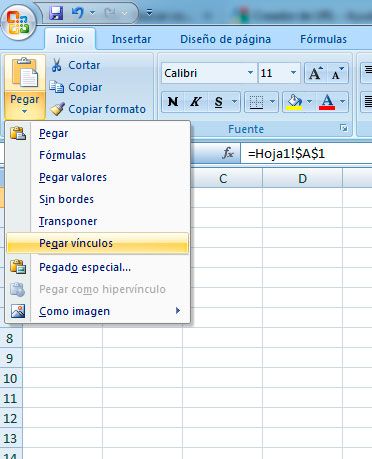
- Si cambiamos el dato de la celda A1 de la hoja 1 podremos observar como cambia el valor de la celda A1 de la hoja 2.
- La sintaxis que tendrá la fórmula de las celdas vinculadas será: =Hoja1!$A$1

Vamos a ver en este tema la forma de vincular distintas hojas que tengamos en un mismo Libro, o lo que es lo mismo: incluir fórmulas que hagan referencia a distintas Hojas.
Cuando trabajamos dentro de un libro con varias hojas en las que se ha ubicado información, es posible acceder a referencias de celda de otras hojas desde celdas de la hoja actual: Es posible vincular y relacionar datos entre las distintas hojas de un mismo libro.
También es posible vincular y relacionar datos entre las hojas de distintos libros, siempre que el acceso a esos libros sea posible.
Hacer referencia, desde una hoja de cálculo, a la celda de otra hoja del mismo libro es tan simple como la de anteponer el nombre de la hoja seguido del signo de admiración derecho !, antes de la dirección de la celda.
Cuando nos referimos a la celda B10, nos estamos siempre refiriendo a la celda B10 de la hoja actual de trabajo, en la que estamos.
Sin embargo si queremos aludir a la celda B10 pero de otra hoja, es decir, que esté situada bajo otra solapa del libro, antepondremos a la referencia de la celda el nombre de la hoja de la manera que hemos indicado. Así pues, si la celda que deseamos referenciar es la B10 de la hoja llamada Ingresos, la referencia sería: Ingresos!B10.
Cuando construimos fórmulas y las creamos señalando mediante clic en ellas, las diferentes celdas que intervienen en ella, basta con hacer clic en dichas celdas. Ahora bien, cuando la celda que queremos utilizar aparece en otra hoja, primero deberemos posicionarnos en esa hoja haciendo clic en su solapa y cuando estemos en esa hoja, clic en su celda o celdas.
Por ejemplo: Hoja2!A2 esta referencia está diciendo que tome la celda A2 de la hoja Hoja2. Si la hoja tuviera un nombre personalizado con espacios incluidos, la referencia sería de este modo
'Nombre de la hoja externa'!A2, habría que encerrar el nombre de la hoja entre comillas simples ' '.
Preparar la hoja de cálculo
- Busque el archivo de origen y seleccione la hoja de cálculo que contiene los datos que desea importar a Access. Si desea importar solo una parte de una hoja de cálculo, puede definir un rango con nombre que incluya solo las celdas que desea importar.
Definir un rango con nombre (opcional)- Vaya a Excel y abra la hoja de cálculo que contiene los datos que desea importar.
- Seleccione el rango de celdas que contenga los datos que desee importar.
- Haga clic con el botón secundario en el rango seleccionado y, a continuación, haga clic en Asignar nombre a un rango o en Definir nombre.
- En el cuadro de diálogo Nombre nuevo, especifique un nombre para el rango en el cuadro Nombrey haga clic en Aceptar.Tenga en cuenta que puede importar solo una hoja de cálculo a la vez durante una operación de importación. Para importar datos de varias hojas de cálculo, repita la operación de importación para cada hoja de cálculo.
- Revise los datos de origen y ejecute una acción tal como se describe en esta tabla.ElementoDescripciónNúmero de columnasEl número de columnas de origen que desea importar no puede ser superior a 255 porque Access no admite más de 255 campos en una tabla.Omitir columnas y filasEs una buena costumbre incluir solo las filas y columnas que desea importar en la hoja de cálculo o el rango con nombre de origen.Filas No puede filtrar ni omitir filas durante la operación de importación.Columnas No puede omitir columnas durante la operación si elige agregar los datos a una tabla existente.Formato de tablaAsegúrese de que las celdas estén en formato de tabla. Si la hoja de cálculo o el rango con nombre incluyen celdas combinadas, el contenido de la celda se coloca en el campo que corresponde a la columna más a la izquierda y los otros campos se dejan en blanco.Columnas, filas y celdas en blancoElimine todas las columnas y filas en blanco innecesarias de la hoja de cálculo o del rango. Si la hoja de cálculo o el rango contienen celdas en blanco, intente agregar los datos que faltan. Si prevé agregar los registros a una tabla existente, asegúrese de que el campo correspondiente de la tabla acepta valores nulos (que faltan o desconocidos). Un campo aceptará valores nulos si su propiedad de campo Requerido está establecida en No y si el valor de la propiedad ReglaDeValidación no impide los valores nulos.Valores de errorSi una o varias celdas de la hoja de cálculo o del rango contienen valores de error, como #NUM y #DIV, corríjalos antes de comenzar la operación de importación. Si una hoja de cálculo o un rango de origen contienen valores de error, Access coloca un valor nulo en los campos correspondientes de la tabla. Para obtener más información acerca de las formas de corregir estos errores, vea la sección Solucionar valores que faltan o son incorrectos, más adelante en este artículo

Comentarios
Publicar un comentario