Tipos de gráficas en Excel
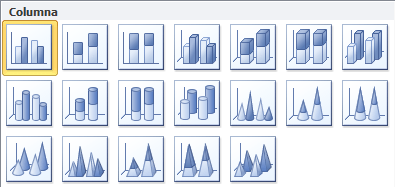
Gráficos de columna. Este tipo de gráfico hace un énfasis especial en las variaciones de los datos a través del tiempo. Las categorías de datos aparecerán en el eje horizontal y los valores en el eje vertical. Frecuentemente se compara este tipo de gráfico con los gráficos de barra, donde la diferencia principal es que en los gráficos de barra las categorías aparecen en el eje vertical.
Gráficos de línea. Un gráfico de línea muestra las relaciones de los cambios en los datos en un período de tiempo. Este gráfico es comparado con los gráficos de área, pero los gráficos de línea hacen un énfasis especial en las tendencias de los datos más que en las cantidades de cambio como lo hacen los gráficos de área.

Gráficos circulares. También conocidos como gráficos de pie (en inglés) o gráficos de pastel. Estos gráficos pueden contener una sola serie de datos ya que muestran los porcentajes de cada una de las partes respecto al total.

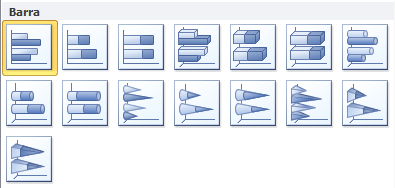
Gráficos de Barra. Un gráfico de barra hace un énfasis en la comparación entre elementos en un período de tiempo específico. Este tipo de gráfico incluye cilindros, conos y pirámides.
Gráficos de Área. Los gráficos de área muestran la importancia de los valores a través del tiempo. Un gráfico de área es similar a un gráfico de línea, pero ya que el área entre las líneas está relleno, el gráfico de área le da una mayor importancia a la magnitud de los valores que lo que puede hacer un gráfico de línea.

Gráficos XY (Dispersión). Los gráficos de dispersión son útiles para mostrar la relación entre diferentes puntos de datos. Este tipo de gráfico utiliza valores numéricos para ambos ejes en lugar de utilizar categorías en alguno de los ejes como en los gráficos anteriores.

Existen otros tipos de gráficos en Excel como los de superficie, anillos, burbuja, pero los analizaremos en una publicación posterior. Los gráficos presentados el día de hoy son los tipos de gráficos más utilizados en Excel y pronto aprenderás a obtener el mayor provecho de cada uno de ellos.
GRÁFICA DE BURBUJA
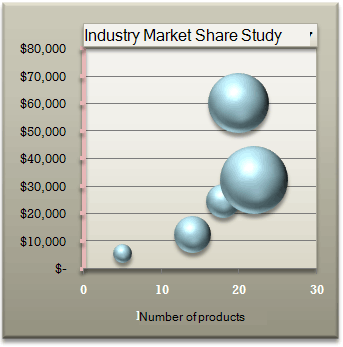
Un gráfico de burbujas es una variación de un gráfico de dispersión en el que se sustituyen los puntos de datos con burbujas y se representa una dimensión adicional de los datos en el tamaño de las burbujas. Al igual que un gráfico de dispersión, un gráfico de burbujas no utiliza un eje de categorías, ejes horizontales y verticales son ejes de valores. Además de la x valores y valores que se trazan en un gráfico de dispersión, un gráfico de burbujas traza x valores, valores y valores de z (tamaño).
Los gráficos de anillos nos permiten mostrar los datos como un porcentaje del total, en ese sentido son similares a los gráficos de circulares (gráficos de pie). Con estos gráficos podemos fácilmente enfocar nuestra atención en el tamaño de cada sección del anillo
COMO AGREGAR Y QUITAR ETIQUETAS DE UN GRÁFICO
Para identificar rápidamente una serie de datos en un gráfico, puede agregar etiquetas de datos a los puntos de datos del gráfico. De forma predeterminada, las etiquetas de datos se vinculan a valores de la hoja de cálculo y se actualizan automáticamente cuando estos valores cambian.
Las etiquetas de datos hacen que un gráfico sea más fácil de entender porque muestran detalles sobre una serie de datos o sobre puntos de datos individuales. Por ejemplo, en el gráfico circular siguiente, sin las etiquetas de datos resultaría difícil ver que el café representa el 38% de las ventas totales. En función de lo que desee resaltar en un gráfico, puede agregar etiquetas a una serie, a todas (a todo el gráfico) o a un punto de datos.
COMO INSERTAR UN GRÁFICO EN EXCEL
Seleccionar los datos que quieres graficar
Primero vas a seleccionar el rango de datos que quieres graficar, ‘sombreándolos’ con el ratón. Para este ejemplo voy a utilizar una tabla de datos que tiene sólo dos columnas: la que tiene los nombres de etiqueta (columna Mes) y la que tiene los datos (columna Índice).
Pueden ser más columnas; pero si son demasiadas el gráfico perderá en claridad.
Es importante que tengas en cuenta lo siguiente:
Es mejor que tengas definidos tus propios nombres en una columna, como en el ejemplo, para que Excel asigne correctamente las etiquetas.
Los datos numéricos deben estar ingresados como números y no como texto Elegir el tipo de gráfico
Una vez que tienes seleccionados los datos y has verificado que todo esté correcto, vas a insertar el gráfico. Para encontrar la opción de insertar gráficos en Excel, debes seguir esta ruta:
Pestaña Insertar
Te diriges a la sección Gráficos y eliges el tipo de gráfico. Para mi caso, elegiré gráfico de Columnas.
Selecciona el subtipo de gráfico. Como vamos a mantenerlo sencillo, seleccionaremos el subtipo 2-D Columna (Columna en 2D)

Verificar que todo ha salido bien
Hasta aquí todo está listo. Ya casi has terminado. Lo único que tienes que hacer es revisar que tu gráfico haya quedado bien y no tenga ‘cosas raras’.
Como puedes ver en la imagen final, los nombres de los meses se han colocado en el eje horizontal, mientras que en el eje vertical se ha generado automáticamente un rango de datos, basándose en los datos de tu tabla.
También puedes ver que el nombre de nuestra columna Índice (la que tiene los valores numéricos) aparece a la derecha, indicándonos que todas las barras azules corresponden a esta serie de valores.

Si en lugar de una columna de valores tuviéramos dos, Excel le asignaría un color distinto a cada una para que sea fácil diferenciar las series de datos. Esto sería igual para tres, cuatro o ‘n’ columnas.
En el siguiente gráfico he agregado la columna Incremento para mostrarte un ejemplo de lo que acabo de comentarte.
Si en lugar de una columna de valores tuviéramos dos, Excel le asignaría un color distinto a cada una para que sea fácil diferenciar las series de datos. Esto sería igual para tres, cuatro o ‘n’ columnas.
.

Nota como ha cambiado el rango de valores del eje vertical de nuestro gráfico, ahora va desde 0 hasta 16. Esto Excel lo ha hecho para adaptarse a los nuevos valores de nuestro gráfico.
Tipos de gráficas en Excel
Gráficos de columna. Este tipo de gráfico hace un énfasis especial en las variaciones de los datos a través del tiempo. Las categorías de datos aparecerán en el eje horizontal y los valores en el eje vertical. Frecuentemente se compara este tipo de gráfico con los gráficos de barra, donde la diferencia principal es que en los gráficos de barra las categorías aparecen en el eje vertical.
Tipos de gráficos en ExcelGráficos de línea. Un gráfico de línea muestra las relaciones de los cambios en los datos en un período de tiempo. Este gráfico es comparado con los gráficos de área, pero los gráficos de línea hacen un énfasis especial en las tendencias de los datos más que en las cantidades de cambio como lo hacen los gráficos de área.
Tipos de gráficos en ExcelGráficos circulares. También conocidos como gráficos de pie (en inglés) o gráficos de pastel. Estos gráficos pueden contener una sola serie de datos ya que muestran los porcentajes de cada una de las partes respecto al total.
Tipos de gráficos en ExcelGráficos de Barra. Un gráfico de barra hace un énfasis en la comparación entre elementos en un período de tiempo específico. Este tipo de gráfico incluye cilindros, conos y pirámides.Tipos de gráficos en ExcelGráficos de Área. Los gráficos de área muestran la importancia de los valores a través del tiempo. Un gráfico de área es similar a un gráfico de línea, pero ya que el área entre las líneas está relleno, el gráfico de área le da una mayor importancia a la magnitud de los valores que lo que puede hacer un gráfico de línea.Tipos de gráficos en ExcelGráficos XY (Dispersión). Los gráficos de dispersión son útiles para mostrar la relación entre diferentes puntos de datos. Este tipo de gráfico utiliza valores numéricos para ambos ejes en lugar de utilizar categorías en alguno de los ejes como en los gráficos anteriores.Tipos de gráficos en ExcelExisten otros tipos de gráficos en Excel como los de superficie, anillos, burbuja, pero los analizaremos en una publicación posterior. Los gráficos presentados el día de hoy son los tipos de gráficos más utilizados en Excel y pronto aprenderás a obtener el mayor provecho de cada uno de ellos.
GRÁFICA DE BURBUJA
Un gráfico de burbujas es una variación de un gráfico de dispersión en el que se sustituyen los puntos de datos con burbujas y se representa una dimensión adicional de los datos en el tamaño de las burbujas. Al igual que un gráfico de dispersión, un gráfico de burbujas no utiliza un eje de categorías, ejes horizontales y verticales son ejes de valores. Además de la x valores y valores que se trazan en un gráfico de dispersión, un gráfico de burbujas traza x valores, valores y valores de z (tamaño).
Gráfico de burbujas con formato
Los gráficos de anillos nos permiten mostrar los datos como un porcentaje del total, en ese sentido son similares a los gráficos de circulares (gráficos de pie). Con estos gráficos podemos fácilmente enfocar nuestra atención en el tamaño de cada sección del anilloCOMO AGREGAR Y QUITAR ETIQUETAS DE UN GRÁFICOPara identificar rápidamente una serie de datos en un gráfico, puede agregar etiquetas de datos a los puntos de datos del gráfico. De forma predeterminada, las etiquetas de datos se vinculan a valores de la hoja de cálculo y se actualizan automáticamente cuando estos valores cambian.Las etiquetas de datos hacen que un gráfico sea más fácil de entender porque muestran detalles sobre una serie de datos o sobre puntos de datos individuales. Por ejemplo, en el gráfico circular siguiente, sin las etiquetas de datos resultaría difícil ver que el café representa el 38% de las ventas totales. En función de lo que desee resaltar en un gráfico, puede agregar etiquetas a una serie, a todas (a todo el gráfico) o a un punto de datos.
COMO INSERTAR UN GRÁFICO EN EXCEL
Seleccionar los datos que quieres graficarPrimero vas a seleccionar el rango de datos que quieres graficar, ‘sombreándolos’ con el ratón. Para este ejemplo voy a utilizar una tabla de datos que tiene sólo dos columnas: la que tiene los nombres de etiqueta (columna Mes) y la que tiene los datos (columna Índice).Pueden ser más columnas; pero si son demasiadas el gráfico perderá en claridad.Es importante que tengas en cuenta lo siguiente:Es mejor que tengas definidos tus propios nombres en una columna, como en el ejemplo, para que Excel asigne correctamente las etiquetas.Los datos numéricos deben estar ingresados como números y no como texto Elegir el tipo de gráficoUna vez que tienes seleccionados los datos y has verificado que todo esté correcto, vas a insertar el gráfico. Para encontrar la opción de insertar gráficos en Excel, debes seguir esta ruta:Pestaña InsertarTe diriges a la sección Gráficos y eliges el tipo de gráfico. Para mi caso, elegiré gráfico de Columnas.Selecciona el subtipo de gráfico. Como vamos a mantenerlo sencillo, seleccionaremos el subtipo 2-D Columna (Columna en 2D)Descripción: Gráfico en ExcelVerificar que todo ha salido bienHasta aquí todo está listo. Ya casi has terminado. Lo único que tienes que hacer es revisar que tu gráfico haya quedado bien y no tenga ‘cosas raras’.Como puedes ver en la imagen final, los nombres de los meses se han colocado en el eje horizontal, mientras que en el eje vertical se ha generado automáticamente un rango de datos, basándose en los datos de tu tabla.También puedes ver que el nombre de nuestra columna Índice (la que tiene los valores numéricos) aparece a la derecha, indicándonos que todas las barras azules corresponden a esta serie de valores.Descripción: gráfico en Excel
Si en lugar de una columna de valores tuviéramos dos, Excel le asignaría un color distinto a cada una para que sea fácil diferenciar las series de datos. Esto sería igual para tres, cuatro o ‘n’ columnas.En el siguiente gráfico he agregado la columna Incremento para mostrarte un ejemplo de lo que acabo de comentarte.Si en lugar de una columna de valores tuviéramos dos, Excel le asignaría un color distinto a cada una para que sea fácil diferenciar las series de datos. Esto sería igual para tres, cuatro o ‘n’ columnas.
.Descripción: gráfico en Excel
Nota como ha cambiado el rango de valores del eje vertical de nuestro gráfico, ahora va desde 0 hasta 16. Esto Excel lo ha hecho para adaptarse a los nuevos valores de nuestro gráfico.


Comentarios
Publicar un comentario